

Guide de l'Utilisateur MT4 iPhone*
Installation
Pour installer l'appli MT4, rendez-vous avec votre téléphone dans l'App Store et cherchez “Metatrader 4”de“MetaQuotes Software Corporation”.
Connexion
À l'ouverture de “Metatrader 4” adeux possibilités s'offrent à vous:

VOUS POSSÉDEZ DÉJÀ UN COMPTE
Avant de vous connecter à votre compte InterTraderDirect, il vous faut rechercher notre serveur. Pour vous connecter à un compte direct, tapez “InterTraderDirect-Live” .
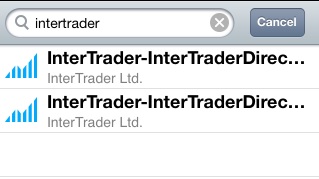
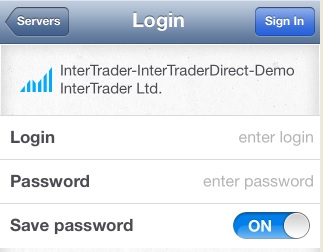
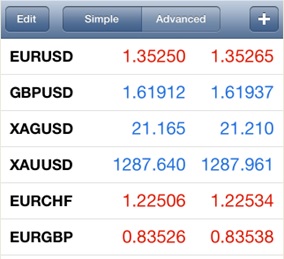
Saisissez votre numéro de compte dans la fenêtre de connexion, puis votre mot de passe en dessous. La fenêtre des cotations, sur laquelle apparaissent les cours en direct, s'ouvre.
OUVRIR UN COMPTE DE DÉMONSTRATION
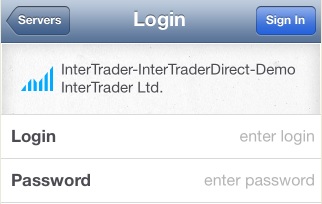
Vous pouvez ouvrir un compte de démonstration en cherchant « IntertraderDirect-Demo ». Remplissez les renseignements demandés et enregistrez-vous. Une fois votre inscription terminée, les détails de votre compte de démonstration apparaissent à l'écran. En tapant « Terminer », vous finalisez votre inscription et êtes redirigé vers la fenêtre des cotations, sur laquelle apparaissent les cours en direct.
Marché
C'est l'une des 4 principales fonctionnalités de l'appli MetaTrader 4, vous pouvez la personnaliser pour améliorer votre expérience de trading:
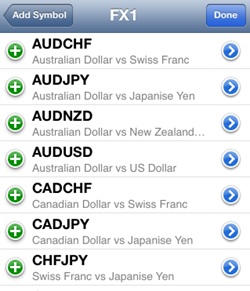
Pour ajouter un instrument, tapez sur le « Plus » et les instruments que vous souhaitez ajouter.
Pour supprimer un instrument, tapez sur «Edit», sélectionnez ce que vous souhaitez supprimer et tapez sur l'icône de la corbeille.
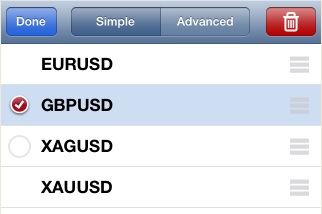
Pour modifier l'ordre d'affichage, tapez sur «Edit», faites glisser les trois lignes qui correspondent à un instrument et relâchez lorsque vous les avez placées à l'endroit choisi.
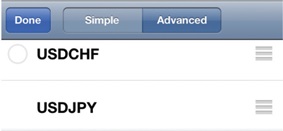
La version avancée vous donne accès à des informations supplémentaires : progression, données temporelles, prix bas et haut.
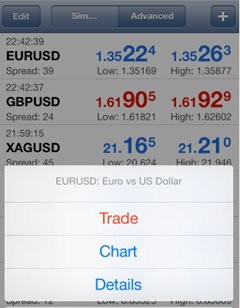
En tapant sur un instrument, vous avez 3 options:
- Trade – Passer un ordre à exécution immédiate ou différée
- Charts – Ouvrir une fenêtre de graphiques
- Details – Voir des informations détaillées
Trading
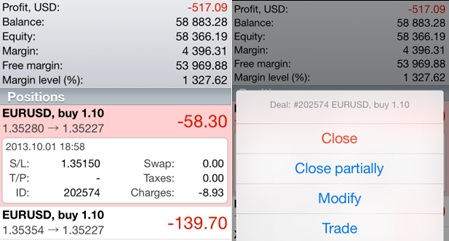
L'onglet Trading vous donne accès aux informations de votre compte (P&L, Balance, Equity, Marge, Marge libre et Coût marginal) sous lesquelles vous trouverez un résumé de vos ordres en cours.
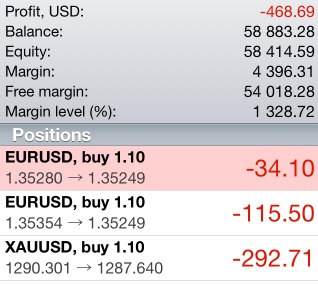
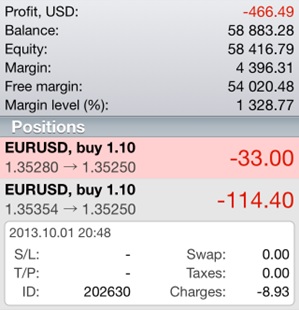
Tapez sur un ordre en cours pour obtenir des informations supplémentaires:
Ouverture d'un ordre
- Dans la fenêtre Marché, tapez sur l'instrument choisi et choisissez Trading
- Tapez sur la fenêtre de graphiques pour afficher le sous-menu et choisissez Trading
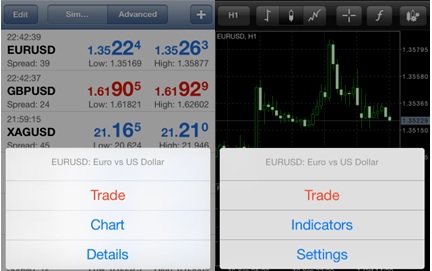
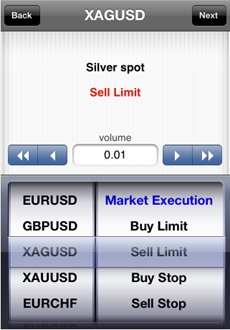
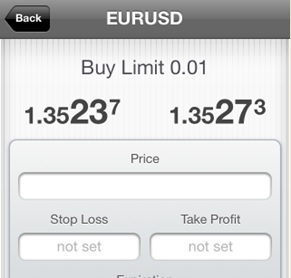
Choisissez d'abord le type d'ordre que vous souhaitez passer. Il y a 5 types d'ordres disponibles:
- Instant Execution (Market Oder)
- Buy Limit
- Sell Limit
- Buy Stop
- Sell Stop
Choisissez ensuite l'instrument et tapez suivant.
Enfin, vous aurez la possibilité de personnaliser les 2 paramètres suivants:
- Stop Loss
- Take Profit
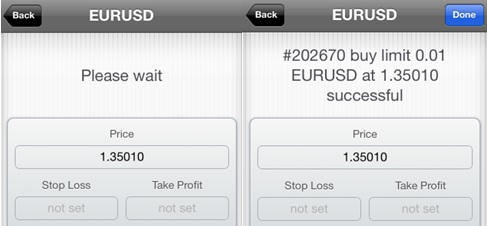
Après sélection, tapez «buy» ou «sell». Une fois votre ordre passé, vous recevrez une confirmation d'exécution vous informant que vous avez un nouvel ordre en cours.
Fermeture d'un ordre
Rendez-vous dans la fenêtre Marché pour procéder à la fermeture d'un ordre. Tapez sur l'ordre que vous souhaitez fermer, maintenez jusqu'à l'ouverture du sous-menu. Choisissez « Fermer » pour accéder aux prix possibles.
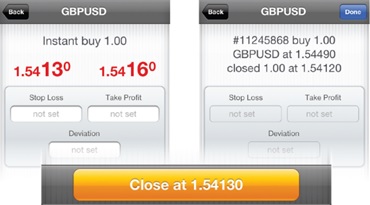
Si vous obtenez un prix qui vous convient, tapez sur « Close ». Une fois la demande effectuée, une confirmation apparaîtra à l'écran.
Modification d'un ordre
Rendez-vous dans la fenêtre Marché pour procéder à la modification d'un ordre.
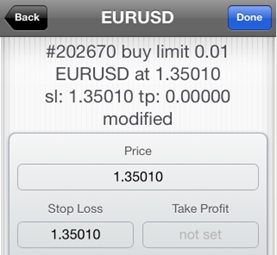
Sélectionnez l'ordre que vous souhaitez modifier. Tapez et maintenez jusqu'à l'ouverture du sous-menu «Modify» pour changer les paramètres Stop-Loss et/ou Take Profit.
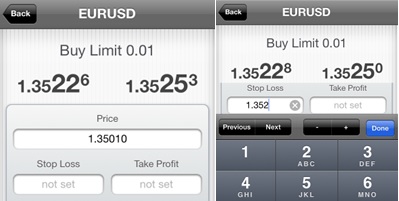
Tapez «Done» pour fermer le clavier, puis « Modifier ». Une fois la demande acceptée, vous recevrez une confirmation.
Graphiques
En tapant sur l'icône Graphiques, un graphique s'affiche en plein écran. Les réglages s'effectuent à l'aide de la barre d'outil située au bas de l'écran:
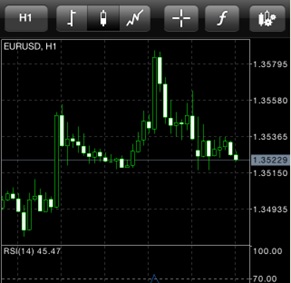
Time frame: Choisissez parmi différentes périodes (M1, M5, M15, M30, H1, H4, D1)
Chart type: Sélectionnez entre le graphique en barres, en chandelier japonais ou la courbe
Selector: Cliquez pour obtenir plus d'information sur l'endroit sélectionné
Indicators: Ajoutez des indicateurs techniques
Settings: Affichez des informations supplémentaires sur le graphique
Historique
Dans cet espace, vous trouverez un récapitulatif complet des ordres fermés, annulés, modifiés, des dépôts et retraits.
Pour choisir une période, tapez sur l'option en haut
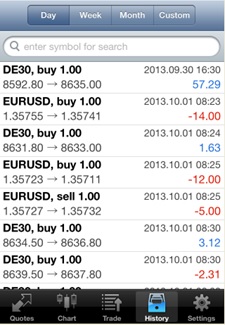
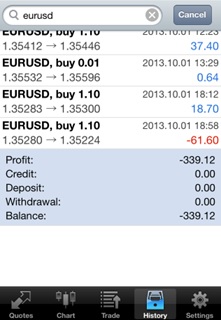
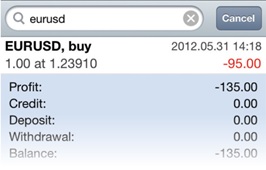
Pour naviguer dans l'historique par instrument, saisissez le nom de l'instrument dans la fenêtre de recherche
Si vous avez des questions ou si vous souhaitez en savoir plus sur nos services, contactez l'équipe de InterTraderDirect à support@intertraderdirect.com ou en appelant le +44 203 364 5189 fde 8h00 à 21h15 (GMT) du lundi au vendredi.
*Apple, le logo Apple, iPod, iPod touch, et iTunes sont des marques commerciales d'Apple Inc., déposées aux États-Unis et dans d'autres pays. iPhone est une marque déposée d'Apple Inc. App Store est un service déposé d'Apple Inc.
